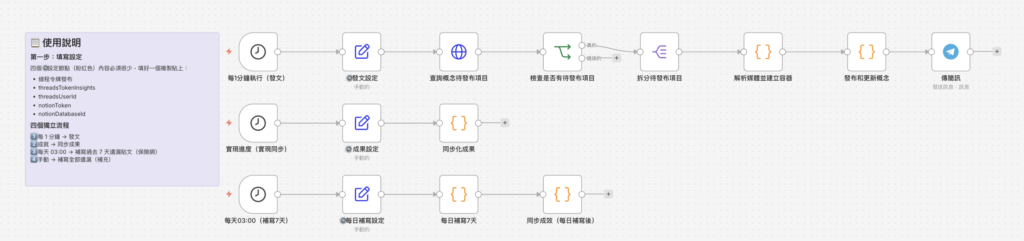
我自己寫了 n8n 自動化排程發文與回寫成效,想讓 Threads 的貼文可以定時發出去,不用每天手動複製貼上。
整個自動化流程的第一道關卡,就是這個:去 Meta 官方申請 API 金鑰,讓 n8n 有「授權」代替你操作 Threads 帳號。
這不是寫程式,也不需要懂技術背景,就是點點點加複製貼上。
只是步驟有點多,中間如果跳掉一步,後面就卡住。
這篇是我實際操作時截下來的完整紀錄。
操作前兩件事先說清楚:
第一,請全程用電腦,手機的 Meta 後台很多按鈕點不到。
第二,這種操作雖然可以叫 AI 幫你處理,但我試過,它有時會一直進入循環,反而比自己做更久。這份東西就是拿來對著自己操作用的,10 分鐘內可以搞定。
整體流程長這樣
申請 Meta App → 開權限 → 加自己當測試人員 → 拿短期 Token → 發佈 App → 換長期 Token → 填入 n8n
六個步驟,每步做完才能進下一步,不能跳。
Step 1:在 Meta for Developers 建立應用程式
為什麼要建立應用程式?
Threads 不允許外部工具直接操作你的帳號。Meta 的規定是,任何想代替你發文的工具,都必須透過一個在 Meta 系統裡登記過的「應用程式」來取得授權。
n8n 要替你發文,就需要這張通行證。建立應用程式就是在辦這張證。
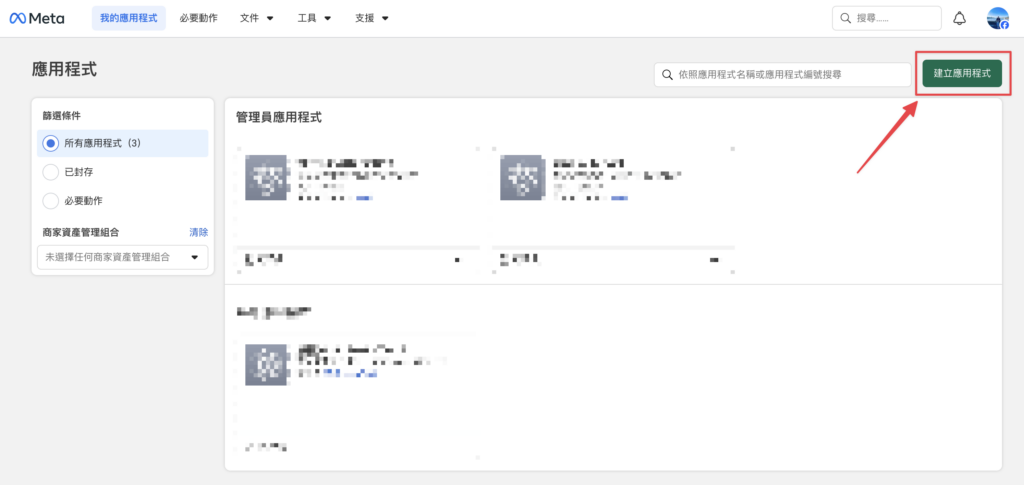
到 developers.facebook.com/apps/ 登入你的 Facebook 帳號,點右上角「建立應用程式」。
【Meta for Developers 首頁,點「建立應用程式」】
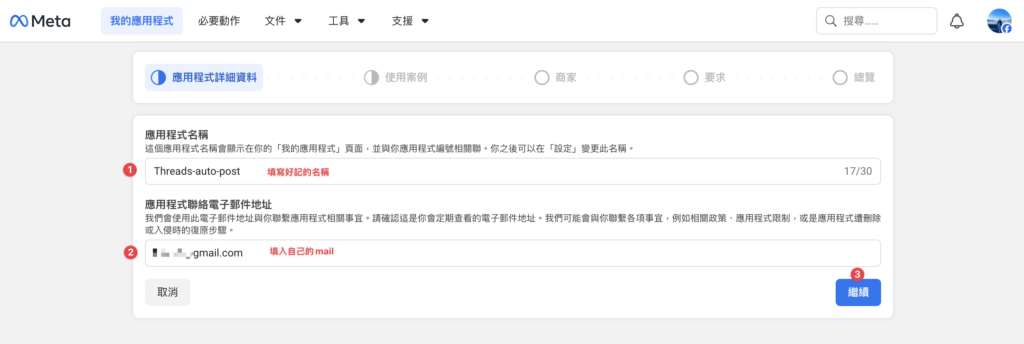
取名字: 這名稱只有你看得到,不會顯示在任何公開的地方。
方便之後如果要管理多個 App 時能快速辨認。
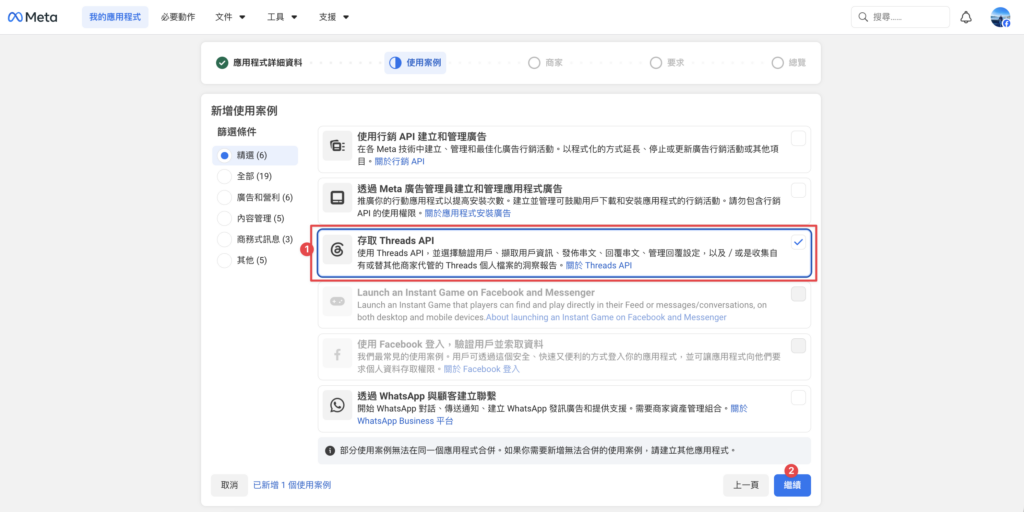
選使用案例: 選「存取 Threads API」。不要選錯,這個選項決定後面開出來的權限清單。
【存取 Threads API】
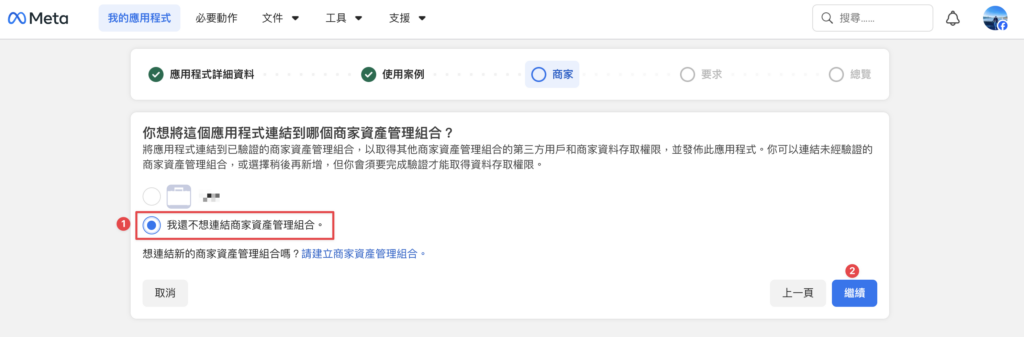
接下來會問你要不要連結商家資產管理組合,選「我還不想連結」,直接往下走。這步不影響後續功能,只是 Meta 想要你綁定商業帳號,目前用不到。
【選「還不想連結商家資產」】
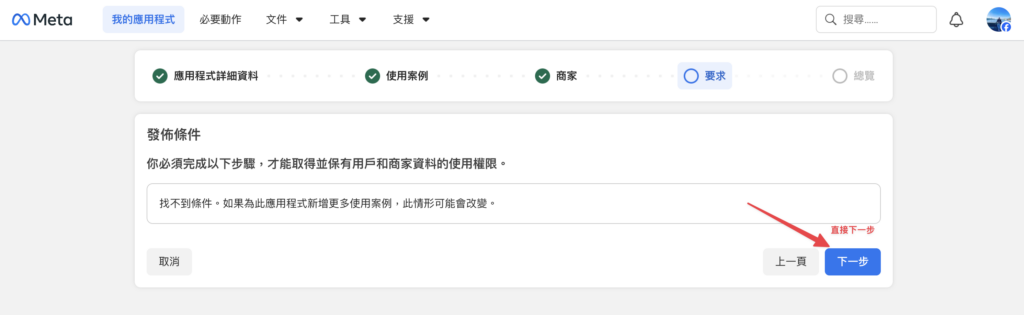
在「要求」那步,如果頁面顯示「找不到條件」,直接按下一步就好,不需要做任何額外設定。
頁面說「找不到條件」是正常的,意思是你這個 App 目前沒有額外的發佈門檻要過,直接往下走就好。
【要求確認頁,按下一步】
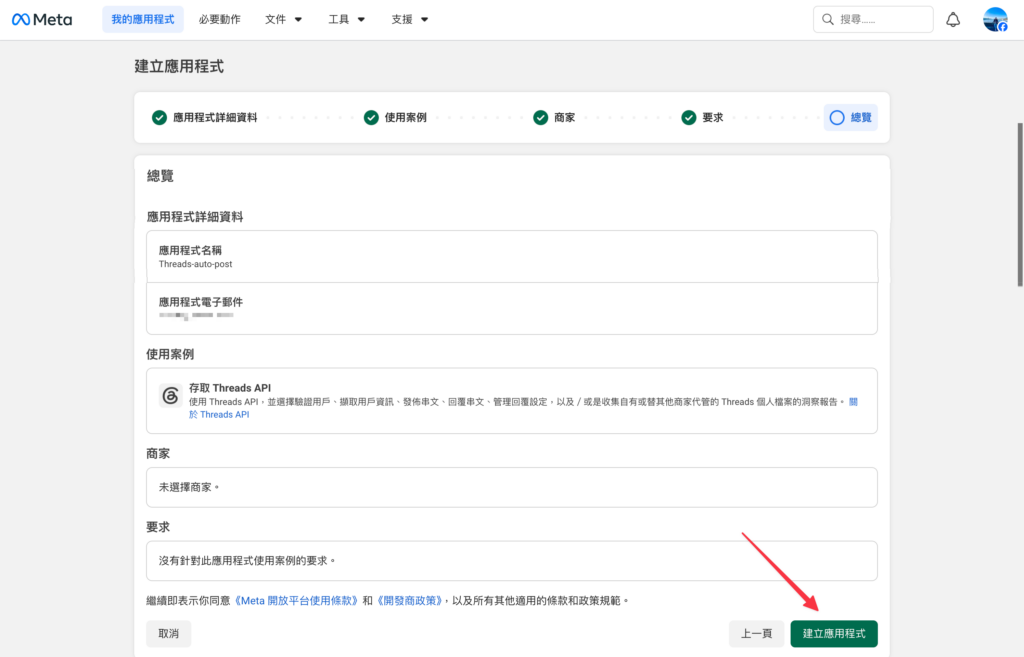
過程中會出現一個「總覽」頁面,確認應用程式名稱和使用案例都正確之後,按右下角「建立應用程式」。
【總覽確認頁,按建立應用程式】
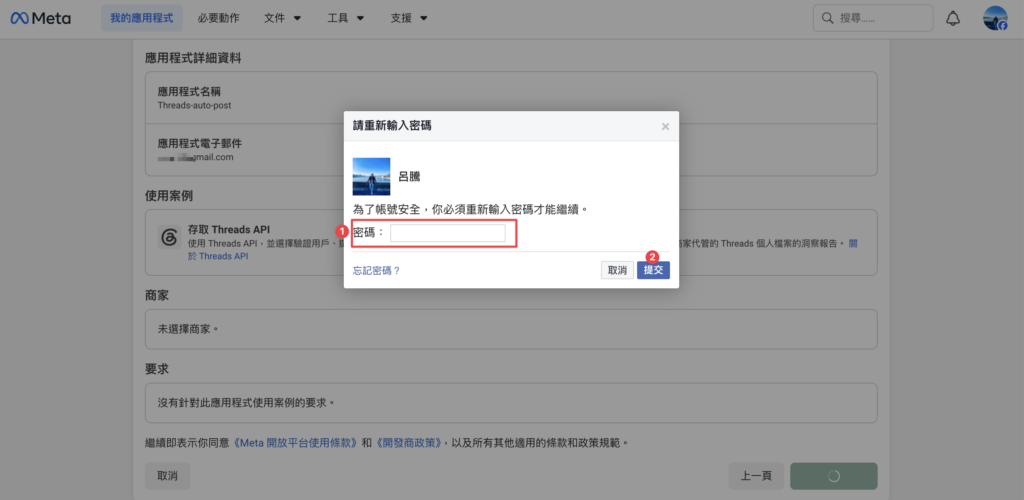
過程中系統可能隨時跳出要你輸入 Facebook 密碼確認身分,這是正常的,輸入就好。
【按鈕點下去,會出現要你輸入密碼,確認】
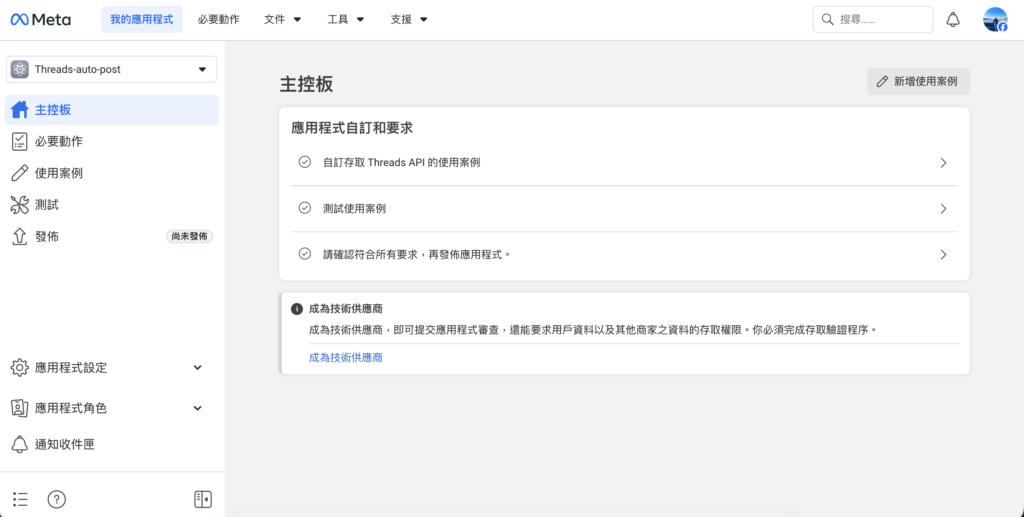
按「前往主控台」,你的應用程式就建好了。
【主控台進入畫面】
Step 2:開權限,然後把自己加成測試人員
這步分兩個動作,缺一個後面拿不到 Token。
動作一:開全部權限
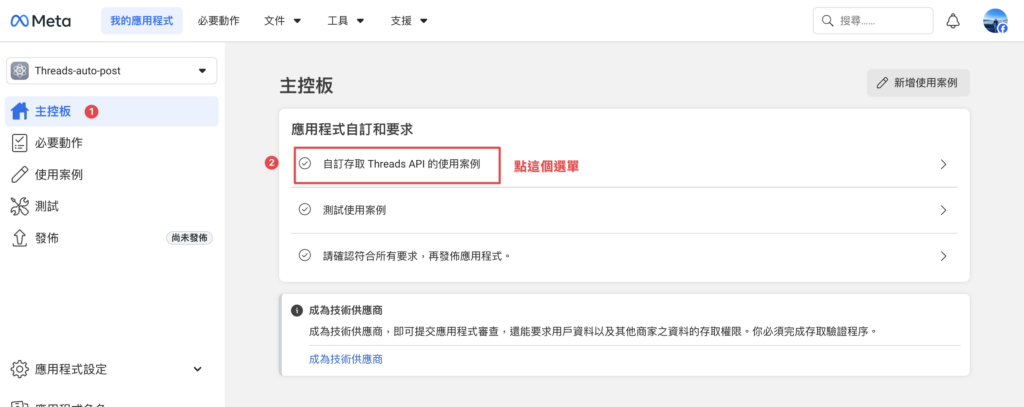
在主控台找到「自訂存取 Threads API 的使用案例」,點進去。
【主控台,找到「自訂存取 Threads API 使用案例」】
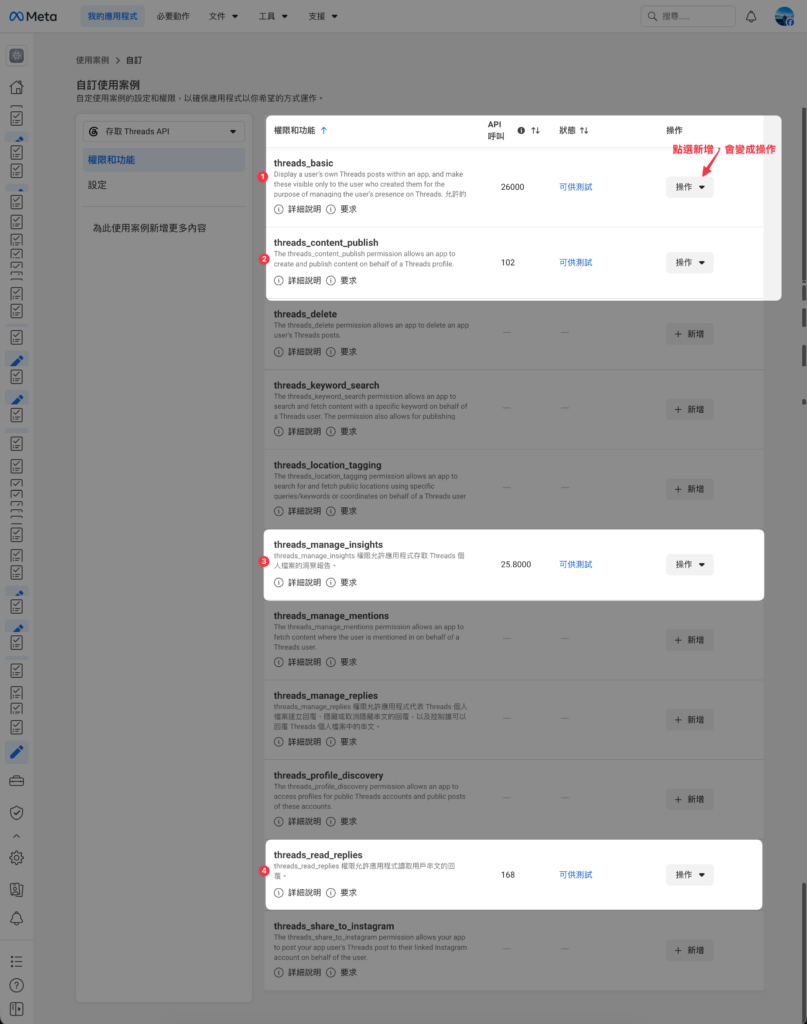
你會看到一份權限清單,包含 threads_basic、threads_content_publish、threads_manage_insights 這些名稱,全部按「新增」。
記得往下拉,下面還有更多,一樣全加。
為什麼要全開?
因為如果你不確定 n8n 的工作流之後會用到哪些,現在全開省得之後回來補。
我目前脆自動化發文流程是使用以下這些,但你如果未來不想要再回來設定,建議直接全開~
【權限清單,全部新增完成】
動作二:把自己加成測試人員
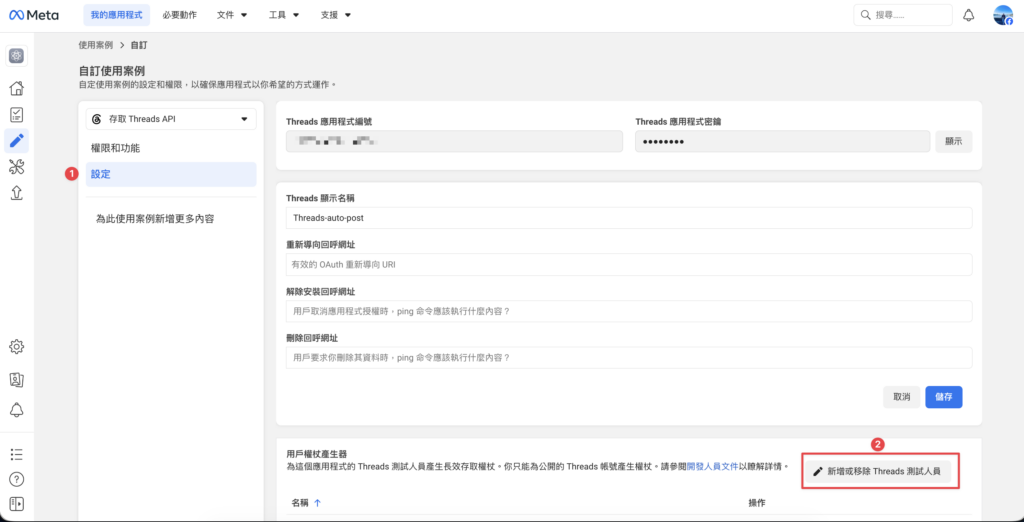
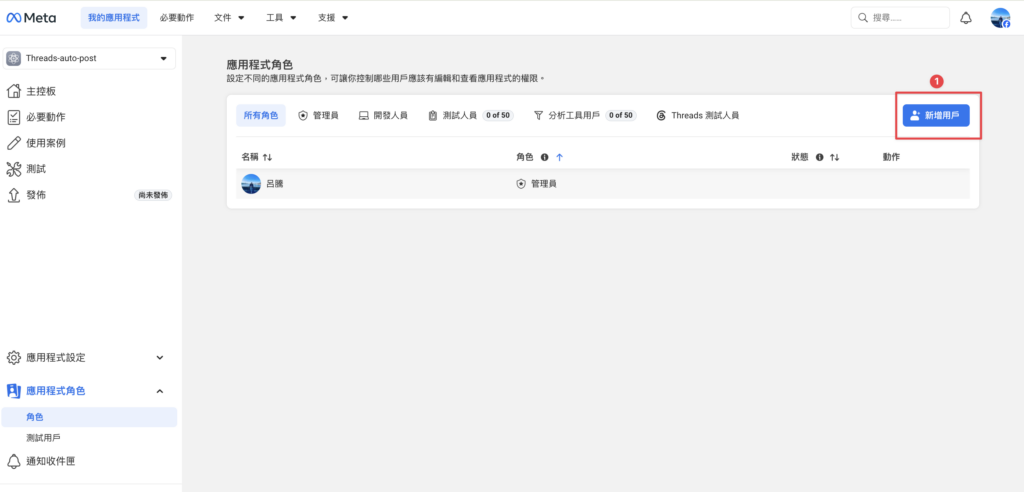
點上方「設定」分頁,找到「新增或移除 Threads 測試人員」,點進去,按「新增用戶」。
【點選「設定」分頁,新增測試人員入口】
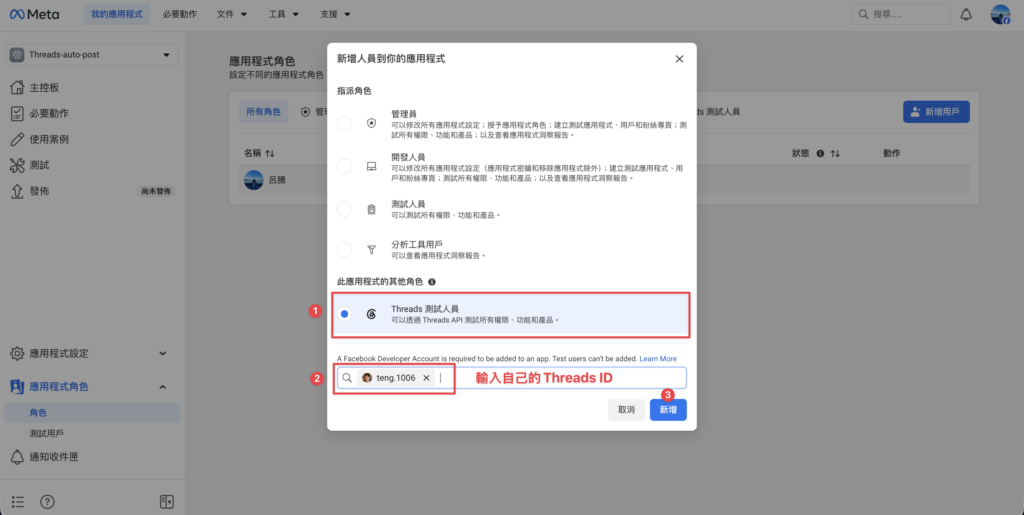
角色選「Threads 測試人員」,然後輸入你的 Threads ID。
為什麼要加自己當測試人員?
應用程式剛建好是「開發模式」,這個模式下 API 只開放給被列為測試人員的帳號使用。
你要用 n8n 操作你自己的 Threads,就必須先把自己加進來,App 才認得你。
Threads ID 就是你個人頁面網址 threads.net/@ 後面那串字,例如我的是 teng.1006。
【輸入 Threads ID,新增自己為測試人員】
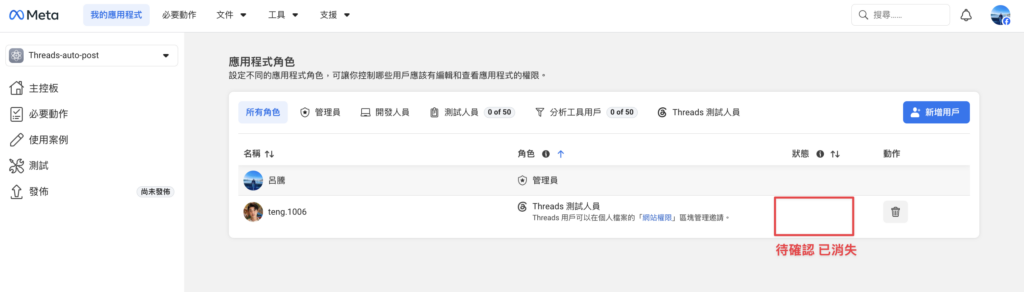
新增完你的帳號會出現在列表上,但狀態是「待確認」。
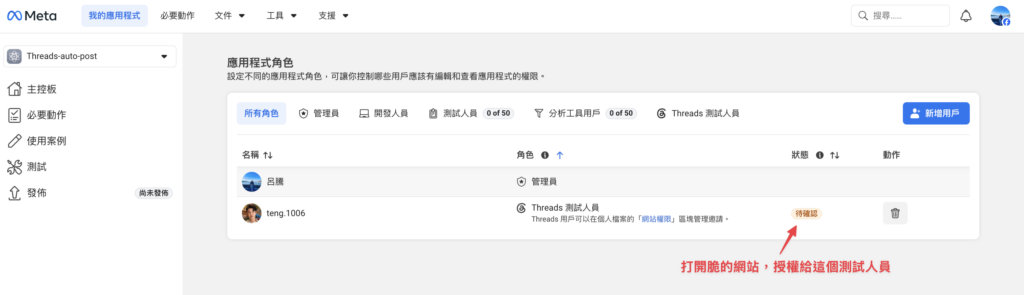
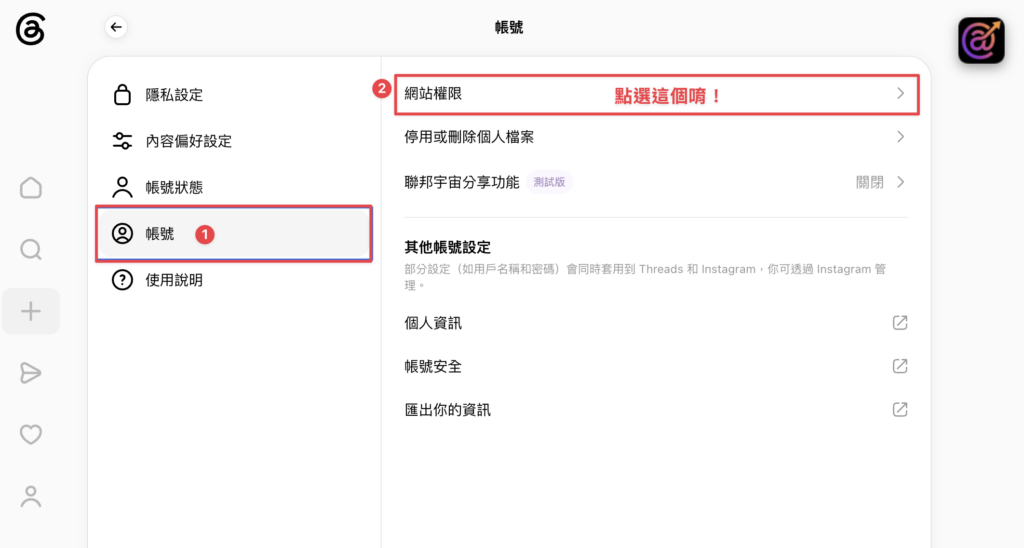
這步很多人在這裡卡住: 你還需要去 Threads App 手動接受邀請。
打開 Threads,進「設定 > 帳號 > 網站權限」,會看到你剛建立的應用程式正在等待授權,按「接受」。
【打開自己的 Threads,展開「選單」,並點選「設定」】
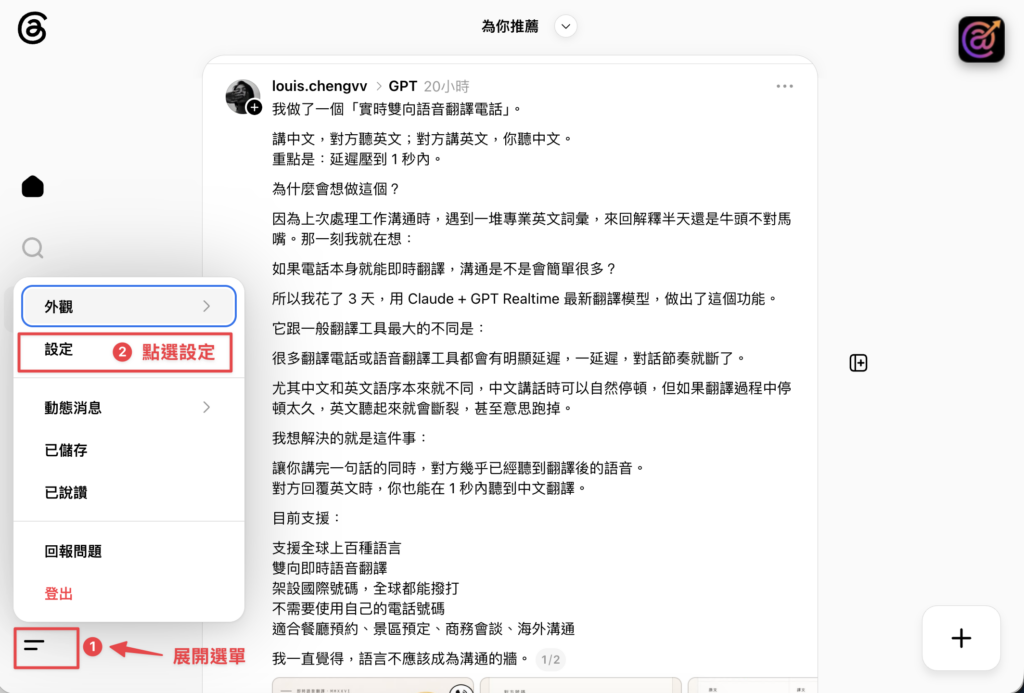
【先點選「帳號分頁」,並點選「網站權限」】
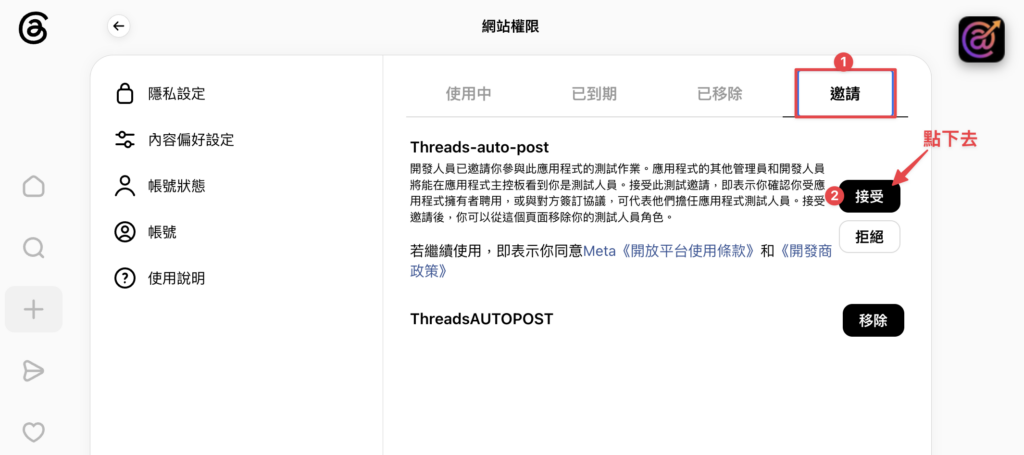
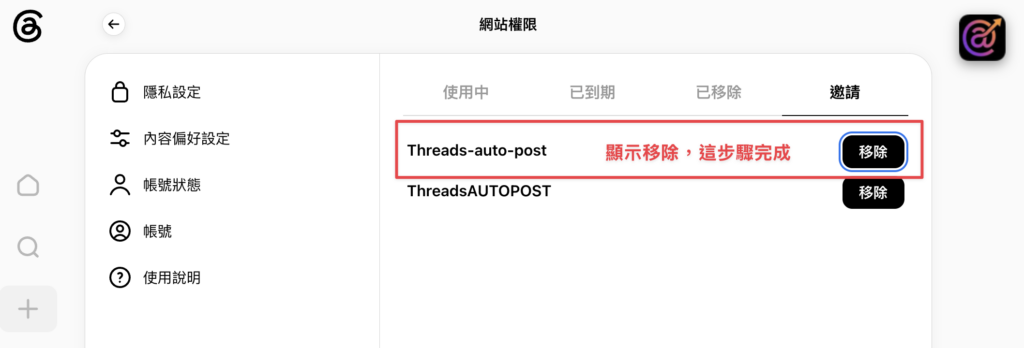
按完之後按鈕從「接受」變成「移除」,這才算真的授權完成,可以繼續往下走。
【Threads App 網站權限頁面,按接受後按鈕變成移除】
回到meta後台,狀態的「待確認」已消失。
Step 3:用 Graph API 工具拿短期 Token
Token 是 n8n 用來代表你操作 Threads 的「通行證」,沒有它,n8n 對 Threads 就什麼也做不了。
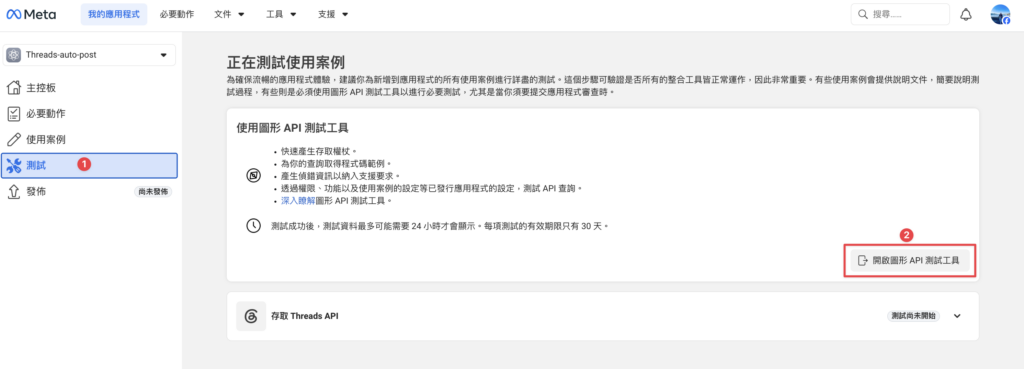
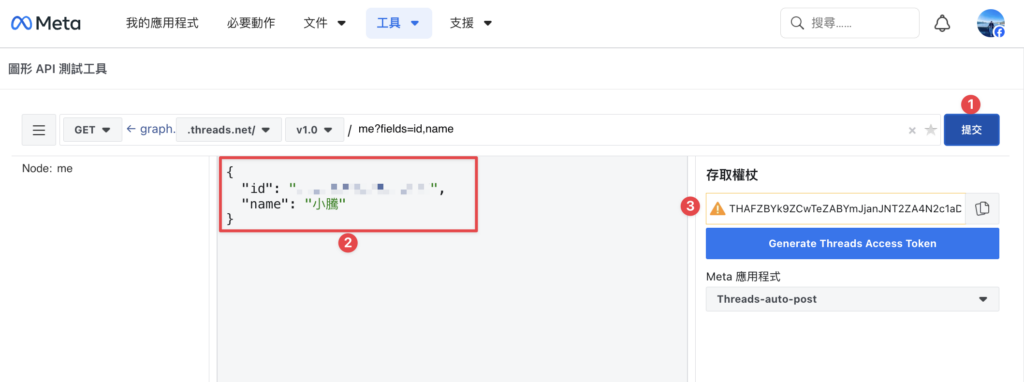
回到 Meta 後台,點「測試」分頁,選「開啟圖形 API 測試工具」。
【測試分頁,點圖形 API 測試工具】
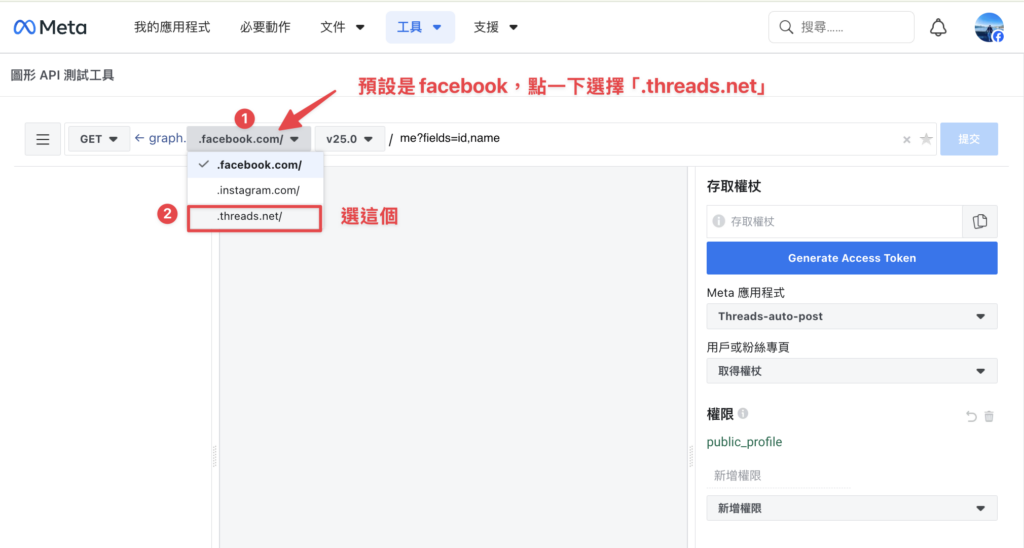
進去之後,你只需要做依序做三件事:
第一,確認上方下拉選單選的是你剛建立的應用程式名稱。
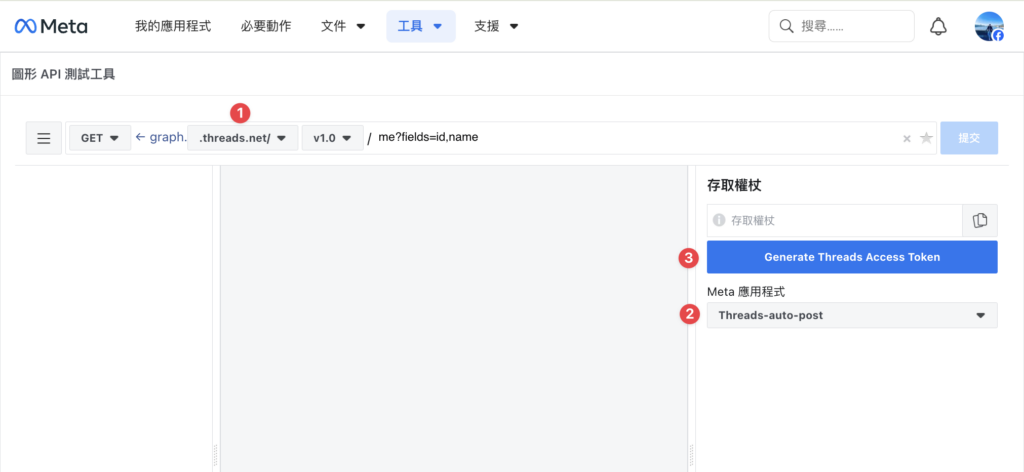
第二,點藍色的「Generate Threads Access Token」按鈕。
第三,點選藍色的取的 Threads Access Token。
【Graph API 工具,確認選好 App,按 Generate Threads Access Token】
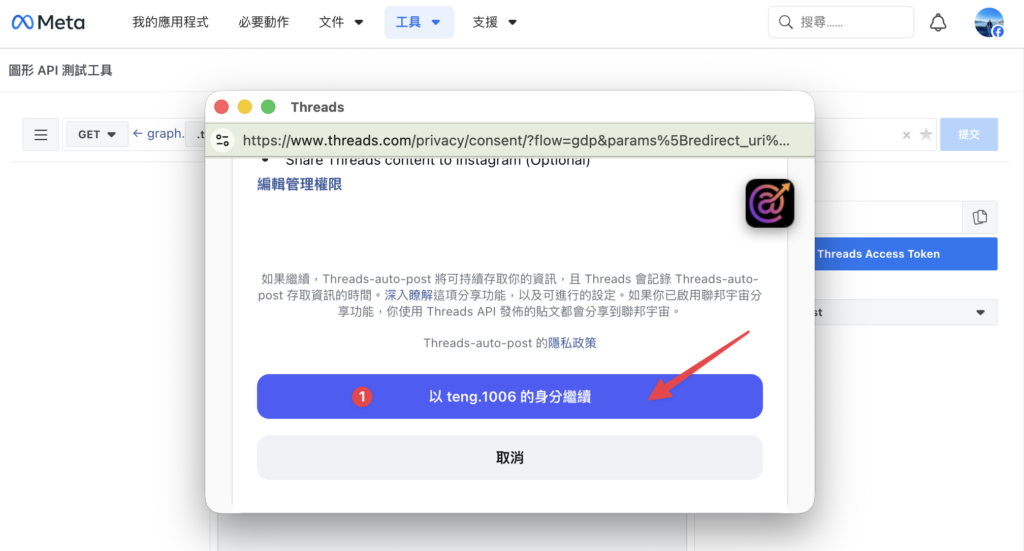
它會跳出確認視窗,要你以你的 Threads 帳號身份繼續,點確認。
授權完成後,直接按「提交」,左邊的回應區塊會出現你的帳號資訊,格式長這樣:
{
  "id": "你的 User ID",
  "name": "你的帳號名稱"
}
看到這個就代表成功了。
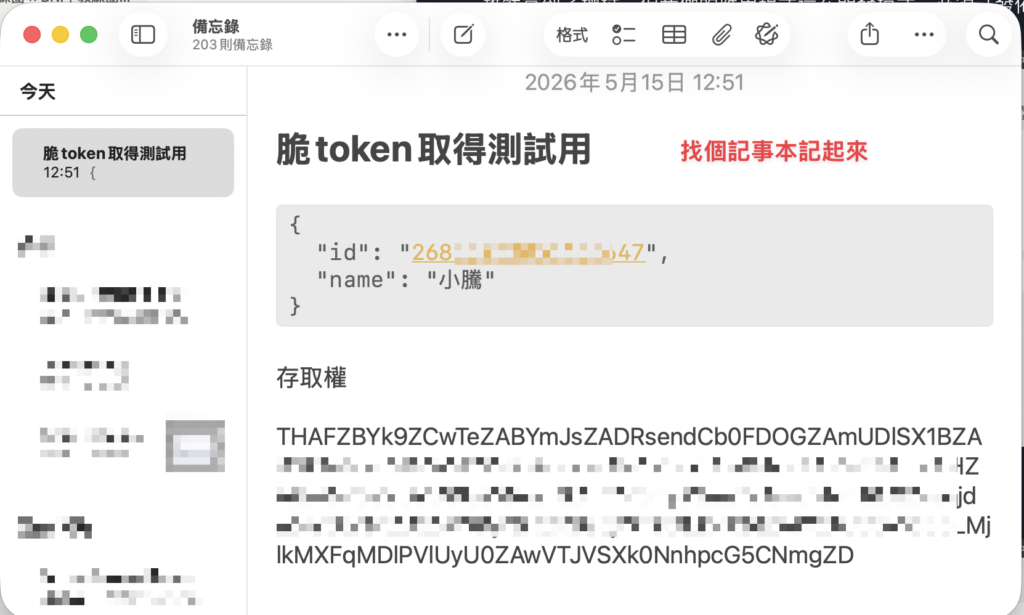
這裡有兩個值要馬上複製起來存好:
- 畫面上方的 Access Token,那串很長的字
- 回應裡的
id,那是你的 User ID
【Graph API 工具,回應出現 id 和名稱,Access Token 欄位也在畫面上】
後面都會用到,存到記事本或 Notion 都好,不要關掉頁面就算了。
Step 4:發佈應用程式,讓 Token 生效
Token 拿到了,但這時應用程式還在「開發模式」,Token 在開發模式下功能受限。
要讓 n8n 可以正常發文,需要把應用程式「發佈」成正式版。
回到主控板,點「請確認符合所有要求,再發佈應用程式」。
【主控板,發佈前確認】
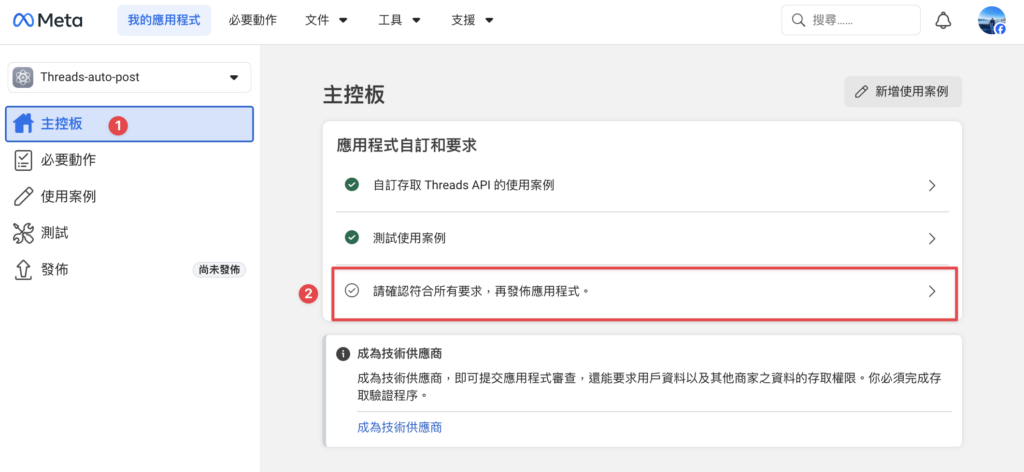
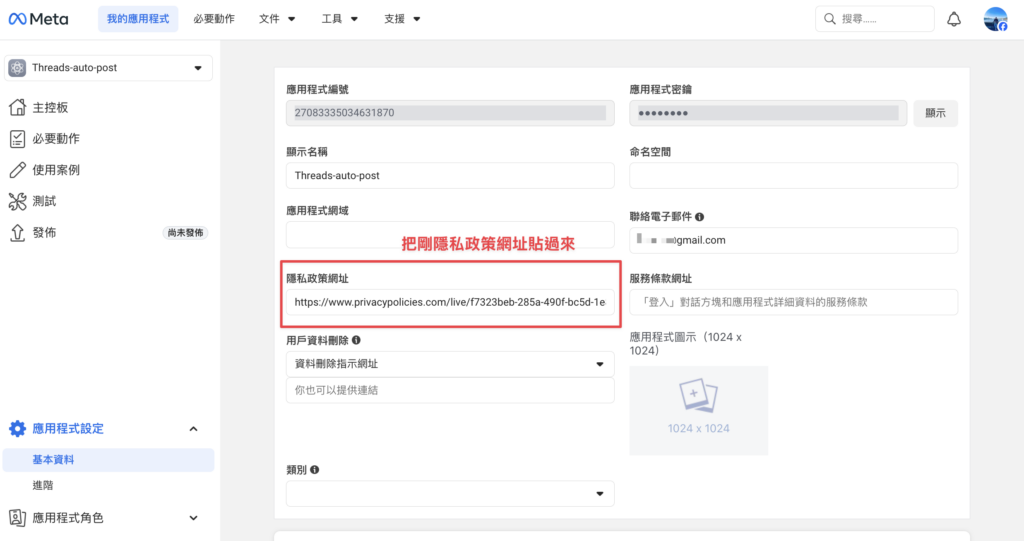
這裡會帶你到應用程式設定頁面,有一個欄位是「隱私政策網址」,是必填的。
如果你有自己的網站,可以直接填網站的隱私政策頁面連結。
如果沒有,去 privacypolicies.com 免費生一個,填完基本資料之後它會給你一個頁面連結,把那個連結複製回來填上去,按「儲存變更」。
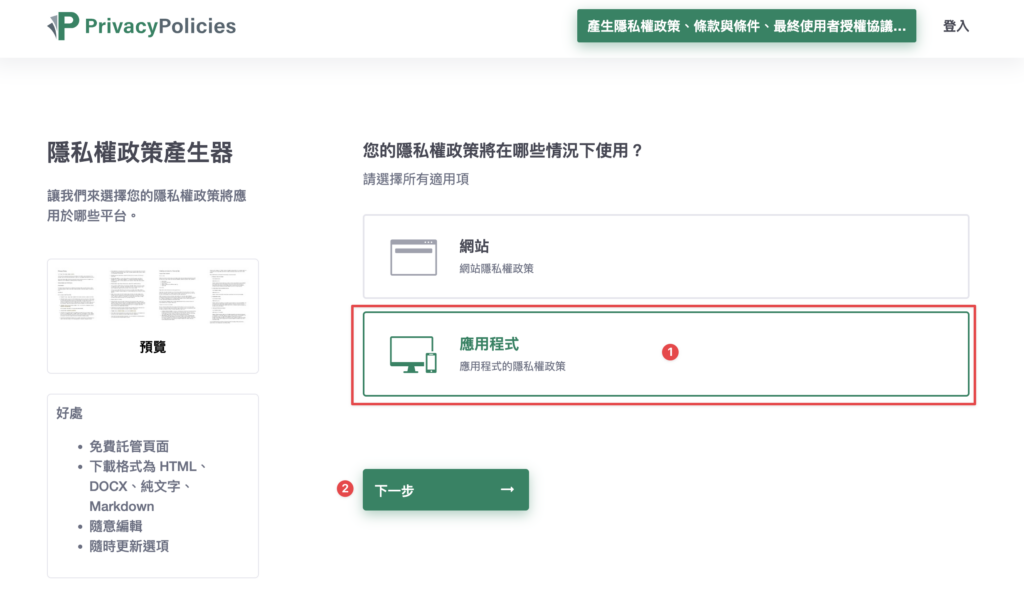
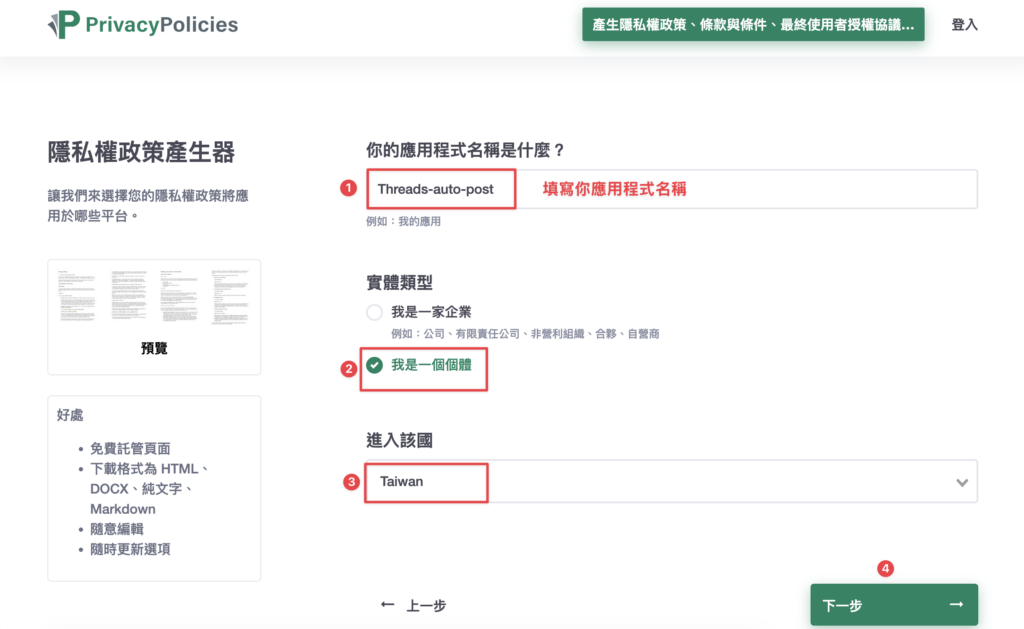
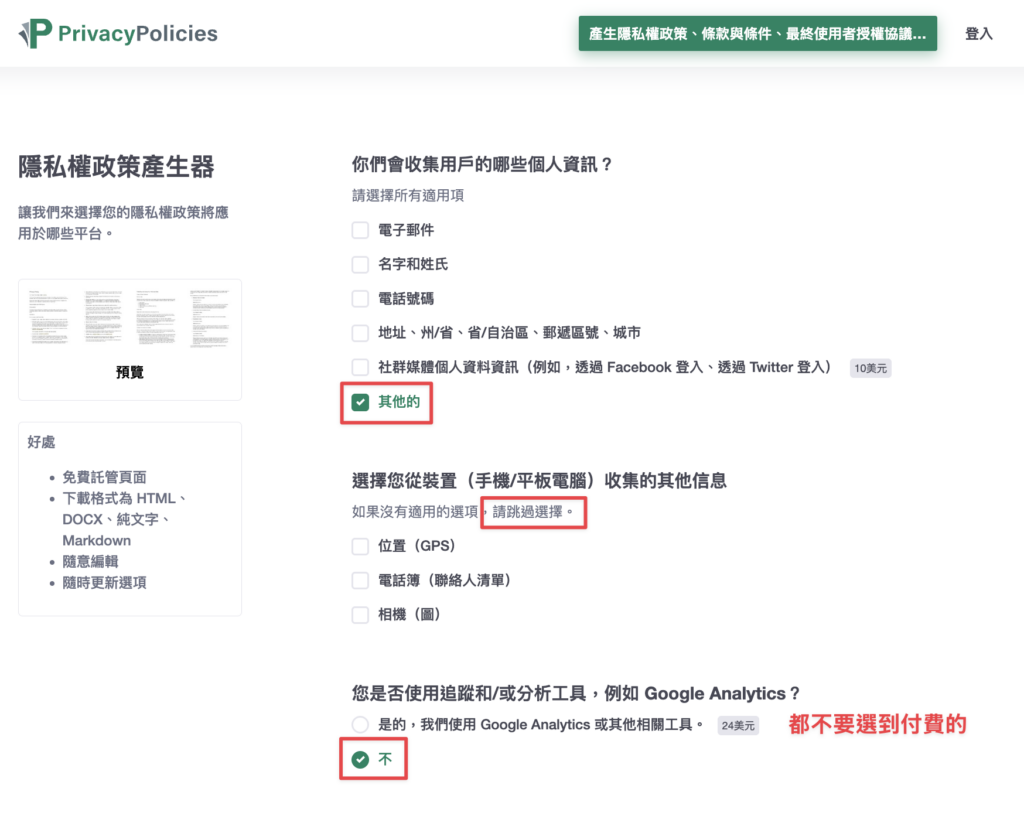
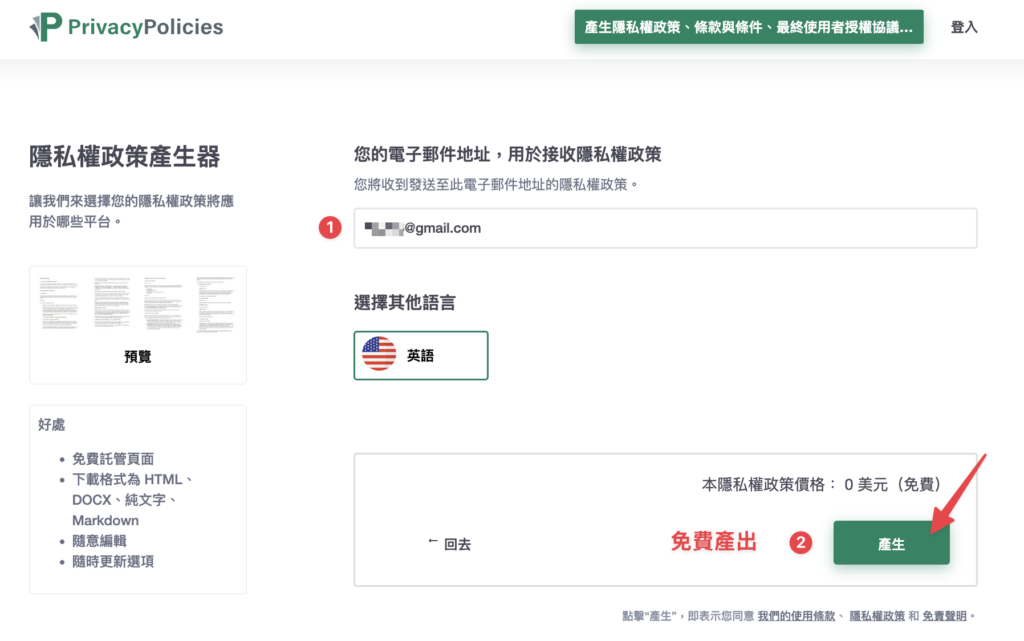
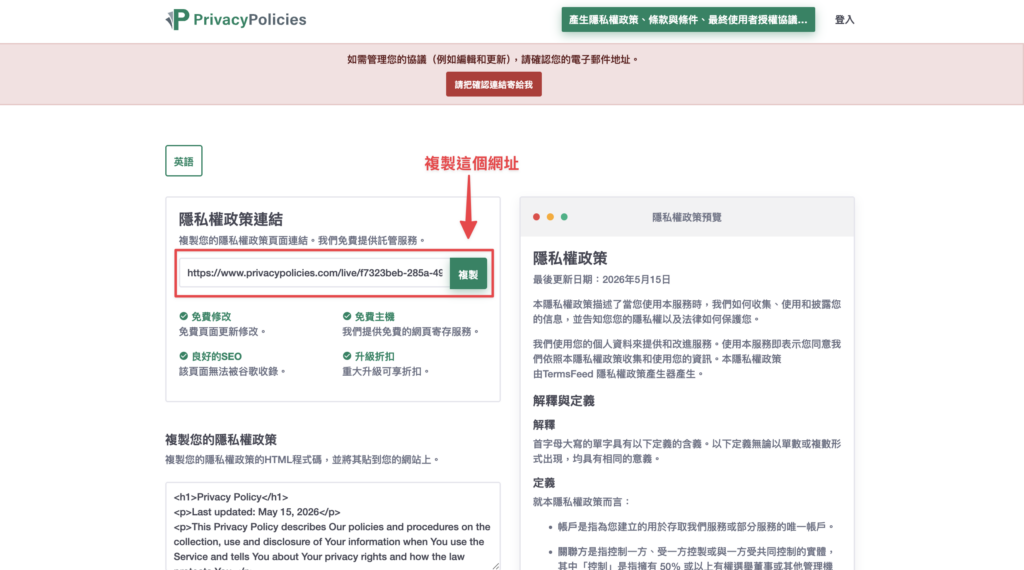
【基本設定頁面,填入隱私政策網址後存檔】
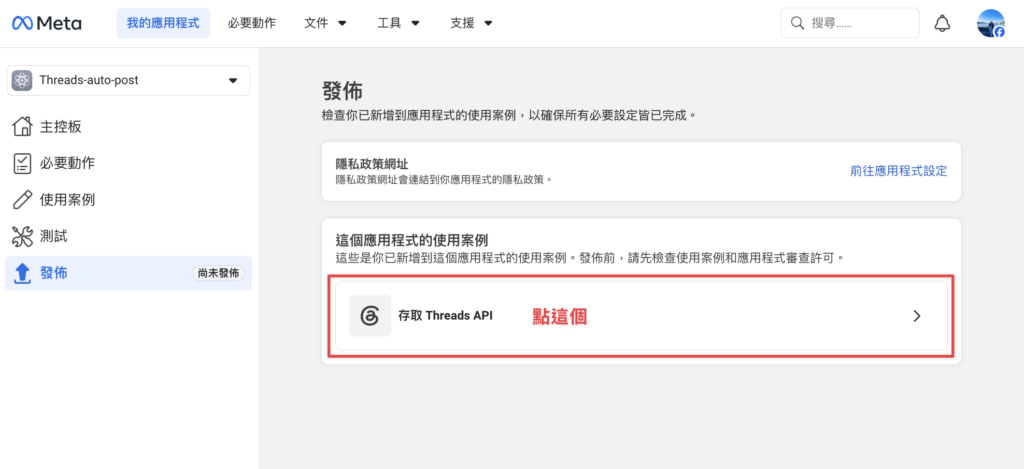
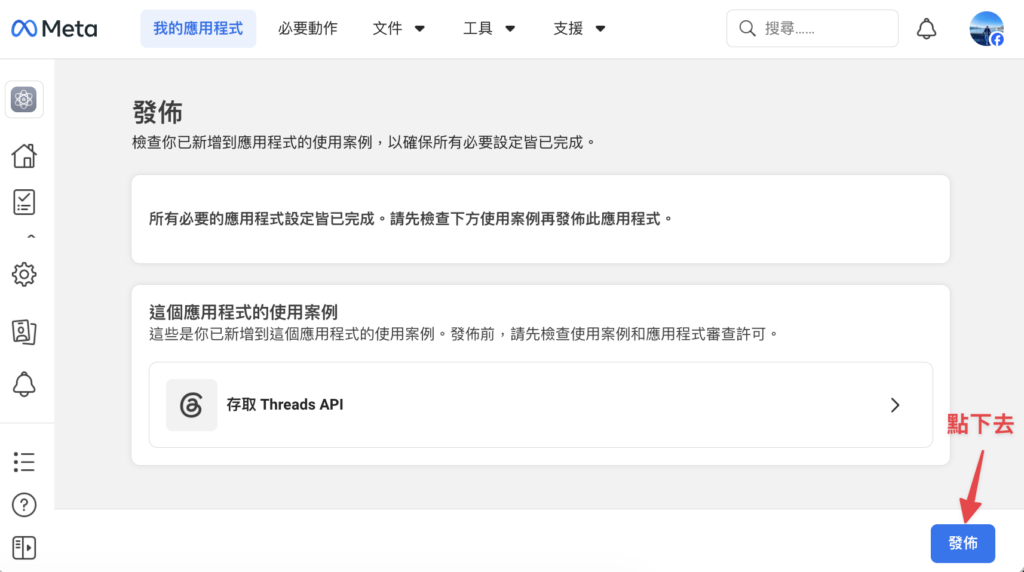
存好之後,點左邊的「發佈」分頁,按右下角的「發佈」按鈕。
【截圖:發佈分頁,按發佈按鈕】
2026 年新規補充: 部分帳號在這步之前,Meta 會要求先完成商家驗證。
這是 Meta 近期的政策更新,跟著它的流程走完就可以,驗證完才能繼續發佈。
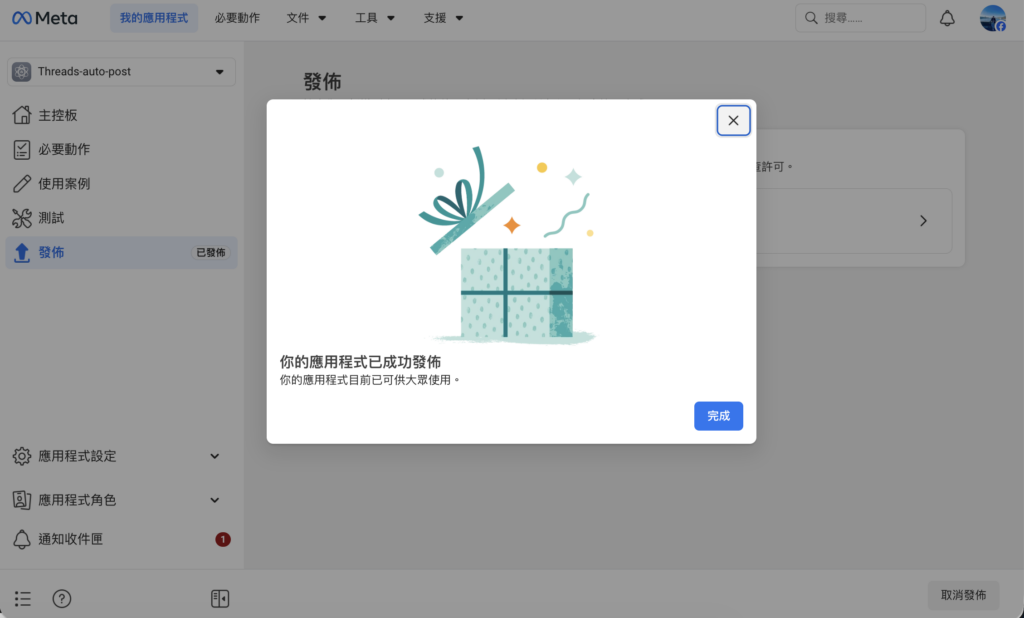
看到發佈成功的確認畫面,這步就完成了。
【截圖:發佈成功畫面】
Step 5:把短期 Token 換成長期 Token
這步是整個流程裡最容易忽略、但忽略了最痛的一步。
你在 Step 3 拿到的 Token,有效期較短,有的沒設定好可能幾個小時。
如果直接拿去填 n8n,跑幾次之後 Token 就失效了,n8n 開始報錯,然後你要回來重新申請。
我們要把它換成有效期有幾個月的長期 Token。
先確認短期 Token 的狀態:
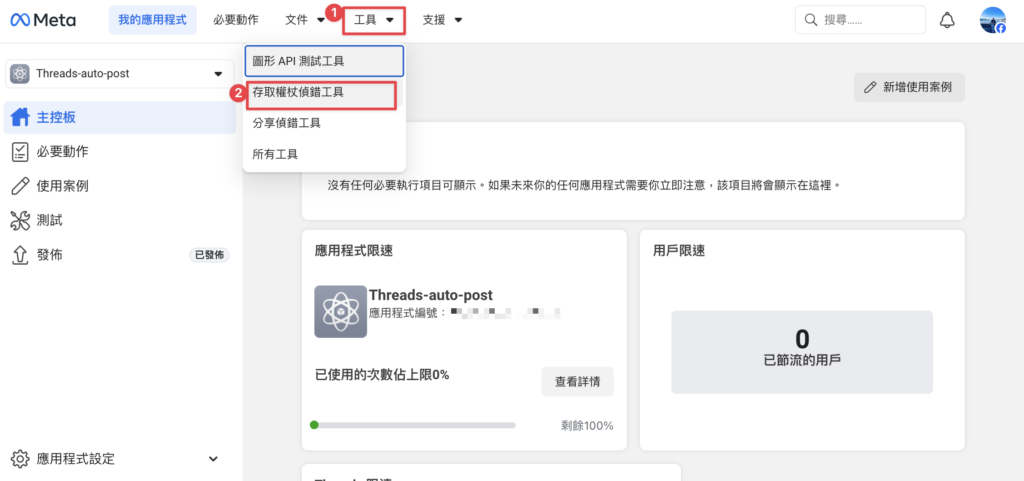
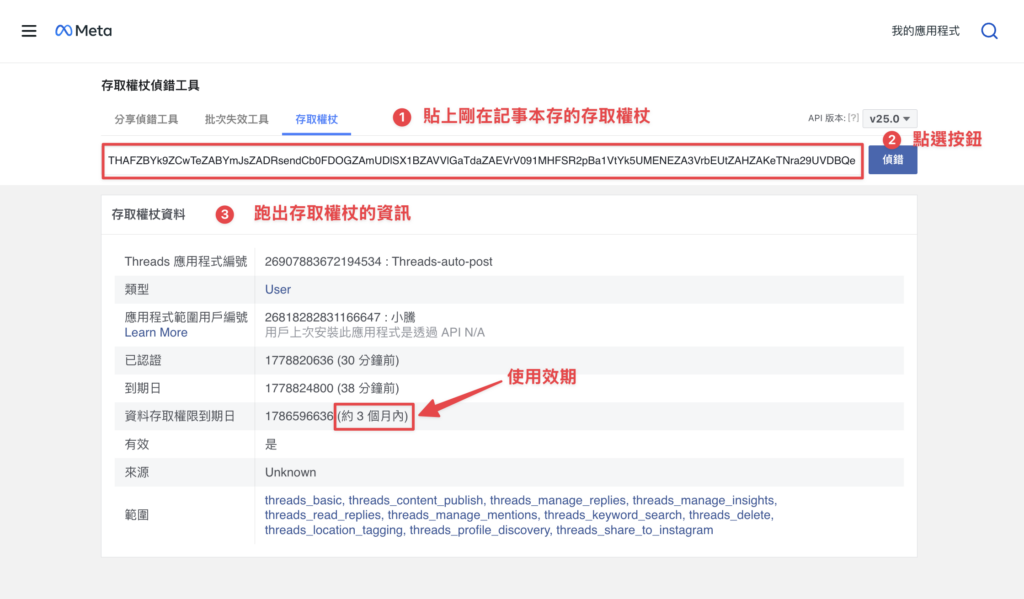
在 Meta 後台找到工具裡的「存取權杖偵錯工具」,把 Step 3 拿到的 Token 貼進去,按「偵錯」,你會看到到期時間非常近,確認一下這就是你要換的那個。
【偵錯工具,顯示短期 Token 到期時間很近】
準備換 Token 需要的三個東西:
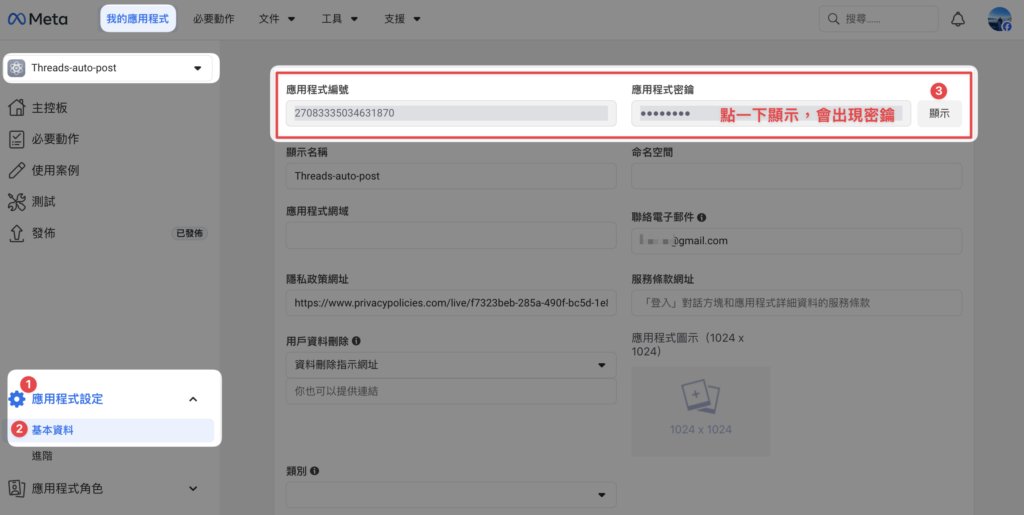
回到應用程式「基本資料」頁面,找到「應用程式編號」和「應用程式密鑰」。
密鑰那欄要點「顯示」才會出現,記得一起複製起來。
【基本設定頁面,應用程式編號和密鑰位置】
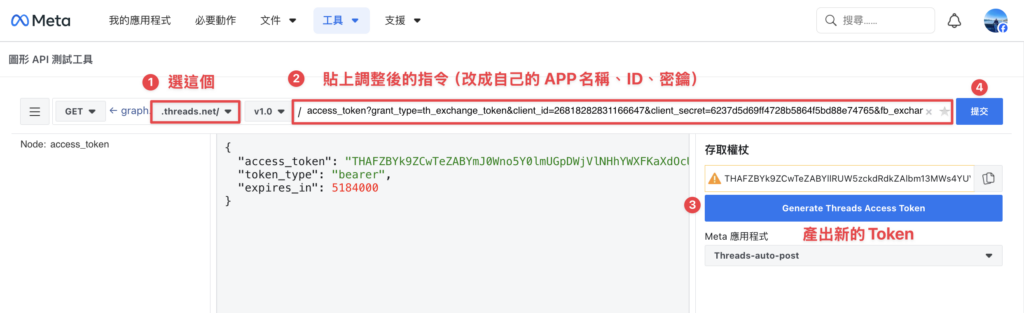
打開 Graph API 測試工具,把輸入框清空,貼入這串:
access_token?grant_type=th_exchange_token&client_id={App ID}&client_secret={應用程式密鑰}&fb_exchange_token={你的短期Token}然後把三個 {} 裡的佔位符,換成你實際的值,括號本身也要一起刪掉。
填完之後長這樣(數字和 Token 都是示意):
access_token?grant_type=th_exchange_token&client_id=1234567890&client_secret=abcdef123456&fb_exchange_token=EAAxxxxxxxxxxxxx小提醒: 如果這時候「提交」按鈕是灰色的,再點一次「Generate Threads Access Token」讓它重新抓取,按鈕就會變回可點擊。
按「提交」,左邊回應區塊出現新的 access_token,把它完整複製下來,這就是你的長期 Token。
【截圖:Graph API 工具,填入換 Token 的請求,回應出現新的 access_token】
確認有效期:
把新的長期 Token 貼到偵錯工具,到期日應該變成兩個月後。看到這個就可以放心了。
【截圖:偵錯工具,顯示長期 Token 有效期】
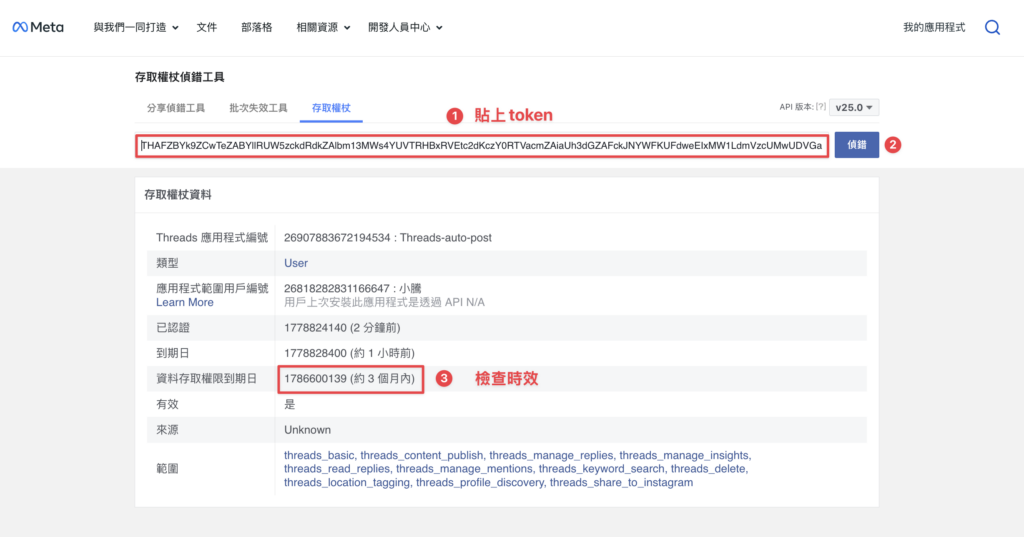
我的做法是在 Notion 跟日曆,設一個兩個月後的提醒,時間到之前用舊的長期 Token 重跑一次這個步驟,換出新的長期 Token 繼續用。目前這樣管夠。
Step 6:把 User ID 和 Token 填入 n8n
走到這步,你手上有兩個值:
- User ID,Step 3 回應裡的
id欄位 - 長期 Access Token,Step 5 換來的那串
這兩個值就是 n8n 裡 Threads 相關節點需要的憑證。在 n8n 的 HTTP Request 節點設定 Threads API 呼叫時,把這兩個值分別填入對應的欄位,n8n 就有權限代替你操作你的 Threads 帳號了。
填完之後可以先手動跑一次測試,確認 Threads 有收到發文請求。第一次成功,後面的自動化排程才有意義。
小結
整個申請流程只要按順序做,不跳步驟,大概10幾分鐘。比較容易卡的地方是:
- Step 2 加完測試人員之後忘記去 Threads App 接受授權
- Step 3 拿到 Token 之後沒有馬上複製,關掉頁面就找不回來
- Step 5 跳過沒換長期 Token,導致 n8n 過幾小時就開始報錯
這篇只是 n8n 串 Threads 自動發文的第一步,金鑰拿到之後,還有工作流的設計,包括內容從哪裡來、什麼時間觸發、發完怎麼記錄狀態。
那些之後再寫。
如果你跑到某步卡住,留言說是哪一步,我盡量補充。