
我原本只是想少開幾個通訊 App。
LINE、Instagram、Messenger 各有不同對話。切來切去很花精神,有時候訊息看過了,當下沒處理,之後就被新的內容蓋過去。
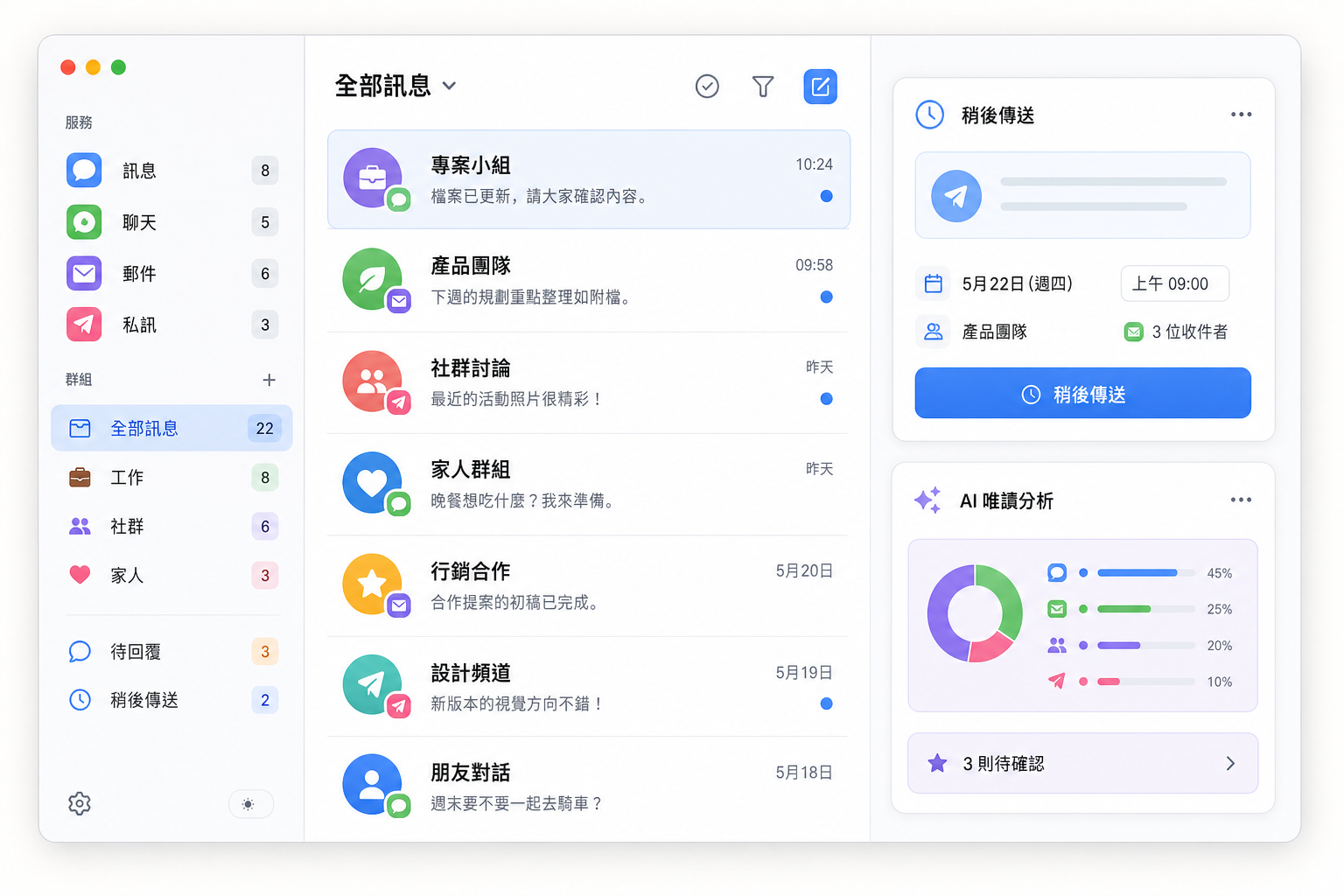
所以我開始用 Beeper,把幾個平台放進同一個收件匣,再試著整理分組、延後傳送,以及讓 AI 協助檢查可能漏回覆的對話。
用下來比較有感的,是每段訊息開始有了下一步。
集中之後,還是得知道先處理哪一群
Beeper 是整合多個聊天平台的通訊 App,官方提供手機與電腦版本;不同平台的功能支援可能不同。官方產品說明
我的做法是先依情境分組,例如工作、社群、家人與待回覆。工作時間先看工作,需要等資料或再確認的對話,留下追蹤位置。
分組不用很細。分類太多,整理本身也會變成工作。先留下幾個真的會打開的入口,反而比較容易維持。
第一個實用場景:先準備,再決定何時送出
固定時間的提醒與公告,我會先把內容準備好,再使用稍後傳送,減少到時間還要記得重做一次的負擔。
這是我在當時 LINE 連線上的使用經驗。官方目前也將 Send Later 列為付費方案功能,但實際可用項目仍要看平台與方案;初次使用,應先用一則低風險訊息測試。官方功能說明
我沒有把這件事交給 AI 自由決定。傳給誰、傳什麼、何時傳,仍要先由本人確認。
第二個場景:請 AI 幫忙找「可能還沒處理」的對話
我讓 Codex/Hermes 協助檢查時,會先限定平台、聊天室與日期,只讀取需要的範圍。
例如找出對方已提出問題、我卻還沒回應的對話,或是我說過「晚點確認」,後面沒有看到處理結果的項目。
輸出是一份供我檢查的清單。AI 可能把聊天結束誤判成待辦,也可能漏掉只有我知道的背景;最後還是得回到原對話判斷。
我採用的界線是:只讀取與分析,不自動傳訊息、不標已讀、不替我答應事情。Beeper 的 API 本身有發送與其他寫入功能,「唯讀」是這套工作流刻意限制的使用方式。Desktop API 說明
方便之前,我先看資料會經過哪裡
把私人訊息交給整合工具,我會特別確認連線方式。Beeper 官方目前區分裝置端連線與 Beeper Cloud;LINE 目前仍屬 Cloud 連線,不能當成資料全部只留在自己的電腦。連線類型、LINE 連線說明
另外,本機 API 和雲端 AI 要分開看。即使讀取入口在本機,如果選用的 AI 服務需要把訊息送到雲端分析,就要將這段傳輸納入自己的判斷。
因此我會排除醫療、財務、合約、帳密與客戶機密等敏感對話,也不讓 AI 掃描全部歷史。少讀一點,通常更容易確認它到底看過什麼。
哪些情況值得試?
如果你經常在多個通訊平台工作,且常遇到「看過,但忘了處理」,可以先從集中入口與待回覆分組開始,不必一開始就串 AI。
如果你只用一個平台、很少漏回覆,或是無法接受特定連線方式,就不一定需要搬過去。部分原生功能也可能仍得回原 App 使用。
我會建議先連一個低敏感度帳號,觀察同步與通知是否符合預期,再決定要不要增加。需要付費功能時,直接核對官方當下方案,這篇不把歷史價格當成現在的購買依據。
我本來只想減少切換 App,最後整理的是自己的訊息處理習慣。入口集中、待辦留下位置,AI 再協助找可能遺漏的地方。這樣比較接近我希望工具幫上的忙。
個人實作紀錄始於 2026 年 8 月 20 日;本文於 2026 年 10 月 17 日修訂並核對官方資料。示意圖使用虛構對話,不是實際私人訊息截圖。